Bygdeinventering Pro
NyDokumentera byar, hus, torp, ägare och foton i en visuell arbetsyta – nu med GPS-kartvy, mörkt tema och automatisk datamigrering.
Ladda ner senaste versionen
Bygdeinventering Pro 1.0.0
Windows-installerare för 64-bitars system (Windows 10 version 1809 eller senare / Windows 11).
Om programmet
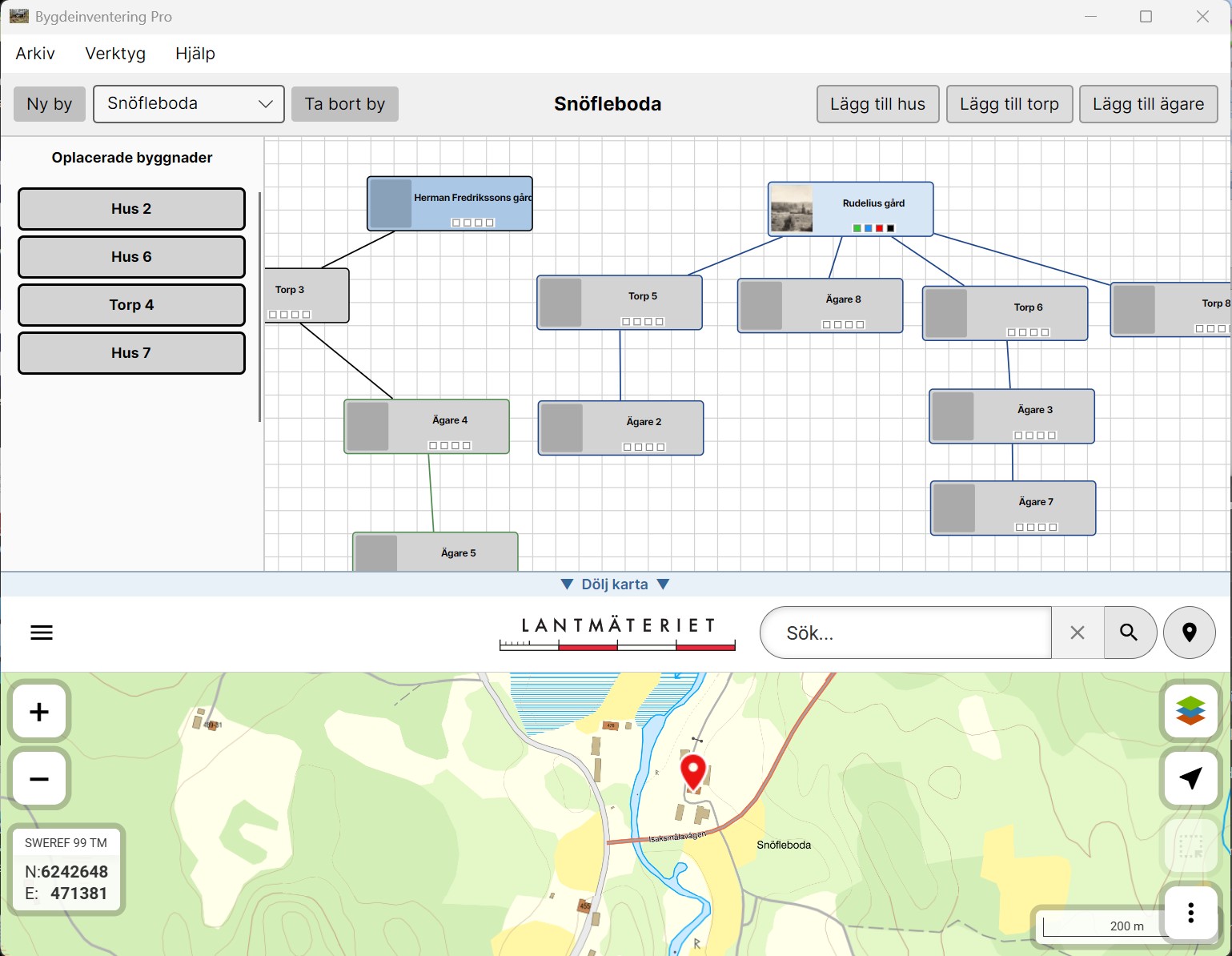
Bygdeinventering Pro är ett skrivbordsprogram för strukturerad dokumentation av bymiljöer. Du skapar byar, lägger till hus, torp och ägare, placerar dem visuellt på en oändlig arbetsyta och kopplar samman objekt med visuella länkar.
Varje byggnad kan innehålla namn, fritext, att-göra-lista, GPS-koordinater och foton med bildtexter. Programmet sparar automatiskt och stödjer export och import av hela datamängder som zip-filer – praktiskt för delning och säkerhetskopiering.
Alla funktioner
Installation
- Ladda ner BygdeinventeringPro_Setup.exe.
- Dubbelklicka på EXE-filen för att starta installationen.
- Windows SmartScreen-varning: Om du ser "Windows har skyddat datorn" klickar du Mer information → Kör ändå. Detta är normalt för nya program utan betald kodsignering.
- Följ installationsguiden – programmet installeras automatiskt med genvägar på Skrivbordet och i Start-menyn.
Microsoft Defender SmartScreen förhindrar okända appar från att köras. EXE-filen är säker men inte digitalt signerad med ett betalt certifikat (kostar ~3000 kr/år). Välj Kör ändå för att fortsätta installationen.
Den gamla versionen avinstalleras automatiskt vid installation av Pro. All din data – byar, byggnader och foton – migreras utan att något går förlorat.
Kortkommandon
- Operativsystem: Windows 10 version 1809 eller senare
Windows 11 rekommenderas - Arkitektur: 64-bit (x64) – krävs
- .NET: Inkluderat – behöver ej installeras
- Administratörsbehörighet: Krävs vid installation
- Diskutrymme: Ca 120–150 MB efter installation
Teknik
- Ramverk: Avalonia UI / .NET 9
- Plattform: Windows
- Kartvy: Microsoft WebView2
- GPS: SWEREF 99 TM
- Installation: Inno Setup EXE
Passar för
- Hembygdsforskning
- Gårds- och byinventering
- Lokalhistorisk dokumentation
- Strukturering av foton och byggnadsuppgifter
- Samarbete via export och import
Kopplingar – hur det fungerar
Automatisk: Håll en byggnad över en annan i ca 1 sekund vid drag – grön signal visas – släpp för att länka.
Manuell: Högerklicka → Länka med... → klicka på målbyggnad.
Koppla bort: Högerklicka → Koppla bort från... eller Alla kopplingar.
Kartpanel och GPS
Alltid tillgänglig: Kartpanelen är permanent längst ner i fönstret. Dra i GridSplitter-ramen för att justera storleken mellan huvudområdet och kartan.
Koordinater: Fyll i Nord och Öst (SWEREF 99 TM) i redigeringsdialogen. Klicka Visa på karta för att centrera kartpanelen automatiskt.
Lantmäteriet: Kartan använder WebView2 och visar Lantmäteriets minkarta. Kakor hanteras automatiskt – ingen manuell interaktion behövs.
Koordinatinmatning: Programmet startar en lokal server på localhost:47832 med hjälpsida för att hämta koordinater från Lantmäteriet.